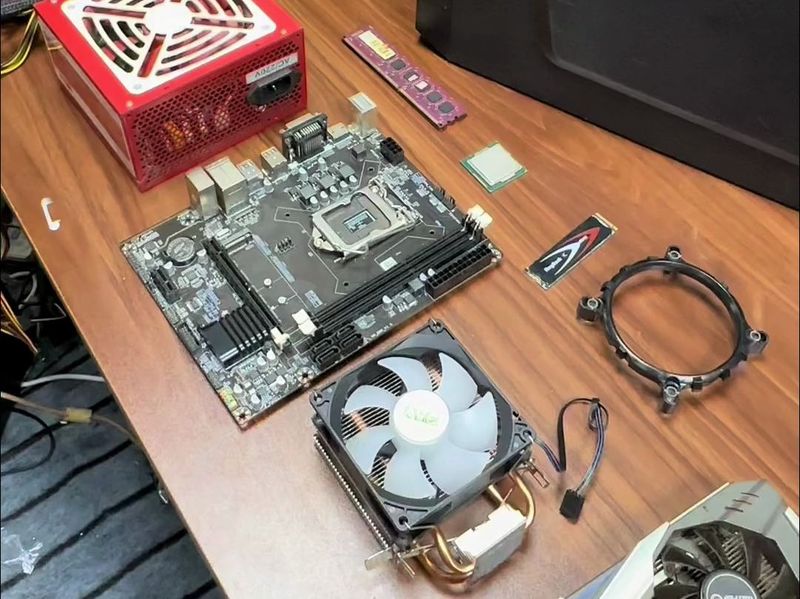
想自己动手装电脑,又不懂怎么办?纯办公用。发表时间:2026-01-30 14:06 新手装机建议核心原则:先明确需求,选兼容配件,按步骤组装,测试稳定性,全程不用懂太多技术,跟着流程走就行。 明确需求决定你买什么配件,先想清楚你装机的用途,再选配置,避免买错浪费钱:纯办公就是日常办公、追剧、打小游戏的配置,这种配饰一般是性价比最高的,性能稳定、低功耗,CPU:i3/R3以上就够了;10代i3、3400G、5600G都是不错的选选择,内存:8-16GB;固态硬盘:256-512GB,纯办公不用买显卡,显示器买高刷新率的,60-75hz既不护眼,价格和100hz以上的也差不了多少钱。 再就是新手避坑,别买太便宜的杂牌配件,优先选一线品牌,如Intel/AMD、华硕/微星/技嘉、金士顿/威刚/光威/三星,质量有保障,有的内存条是终身质保,支持买家只接售后。
配件清单中必买配件; CPU是电脑大脑,负责运算,日常用选10代i3、R3以上,买带核显,不用额外买显卡,其中R5-5600GT绝对够用,算是纯办公天花板的CPU,预算紧张i3-10代以上,R3-3400G也基本够用。 选和CPU兼容的主板,比如i3-10代配H410、B460主板,R3配A250、B550主板,选带M.2接口的方便装固态硬盘。 内存影响运行速度 ,8GB纯办公够用,16GB更快,优先选DDR4或DDR5主要看看主板支持不。 固态硬盘是存系统和常用软件,开机快、运行流畅,256GB-512GB,优先选NVMe M.2接口,速度比SATA快很多 电源给所有配件供电,按道理纯办公,350W就够苦了,但是刘老师还是建议你选500W以上的电源,优先选80Plus认证的,稳定、不烧硬件,方便后续升显卡还不用换电源。 机箱是装所有配件的房子,注意机箱尺寸只要能放下你的主板就行,怎么选全凭自己喜欢,价格在200之间的质量都没问题,新手不建议装海景房,全玻璃,使用中易打碎,安装难度大。 显示器是看画面的眼睛,纯办公选27英寸,刷新率100→ 180Hz,优先选IPS屏色彩准的。 纯办公可以不用买显卡 散热器,CPU自带散热器够用,但寿命没有塔式散热器时间长,可以直接换成风冷散热器,散热更强,寿命久。 键盘、鼠标选普通的办公键鼠就行。 组装步骤 准备工具:一把十字螺丝刀,一个防静电手环。 组装顺序从小配件到大配件: 装CPU和散热器:、打开CPU包装盒,把CPU放在主板的CPU插槽上,注意CPU针脚别碰歪,刘老师就亲手报销过还几个CPU,也算是交学费了,有的人第一次装机,CPU是保住了,主板阵脚断了,这种情况主板直接没有售后,鉴定人为损坏,这一步可以让刘老师操作,降低你CPU和主板损坏的风险。把散热器扣在CPU上,拧紧螺丝,散热器风扇要对准机箱风扇的方向,不要朝向电源方向。 装内存:把内存插在主板的内存插槽里,插槽上有卡扣,掰开卡扣,把内存插进去,听到咔哒声就卡紧了。 装固态硬盘:把固态硬盘插在主板的M.2接口上,有螺丝固定,拧上螺丝就行。 装主板:把主板放进机箱里,用螺丝固定在机箱上,主板有螺丝孔,对准机箱的螺丝孔拧上螺丝。 装电源:把电源放进机箱的电源仓里,用螺丝固定,电源有四个螺丝孔,对准机箱的螺丝孔拧上螺丝。 装机箱风扇:把机箱风扇装在机箱的风扇位上,一般是前面板和后面板,风扇要对准机箱的进风口和出风口,纯办公两个风扇就够了,太多就浪费了。 装显示器和键盘、鼠标:把显示器的电源线和数据线插在电脑主机上,然后打开显示器,再下来就是做系统,在做系统之前还要开机测试,关键一步,别跳过,打开电脑主机,按下电源键,机箱上的电源键。电脑开机,显示器显示画面,说明组装成功;如果没开机,检查一下配件有没有插紧,比如CPU、内存有没有插紧。 新手避坑指南: 别买杂牌配件:比如不知名的CPU、主板、内存,质量差,容易出问题。 别买低配配件:比如买i3CPU配4GB内存,纯办公运行会卡顿。 别插错接口:比如把固态硬盘插在电源供电插槽上,开机直接烧坏硬盘。 别用劣质电源:劣质电源容易爆炸烧硬件,一定要选80Plus认证的电源。 别装错顺序:比如先装主板再装CPU,会导致CPU或主板损坏,还失去质保。 如果还是不懂?别四处看教程视频直接找刘老师帮忙,现场指导,按你的硬件10分钟就能给你说明白,省心又放心。 新手装机其实很简单,只要按步骤来,不买杂牌配件,不插错接口,就能轻松搞定。如果遇到具体问题,可以随时问刘老师,我会帮你解决! 装机前的准备工作 硬件清单(必准备) 系统U盘 存放系统镜像,引导电脑启动 8GB 以上 U 盘 系统镜像 Windows 10/11 原版镜像 去微软官网下载 软件准备 系统镜像:Windows 10/11 原版(官网下载,避免第三方修改版)。 制作 U 盘启动盘设置参数:分区类型:GPT(推荐,支持大容量硬盘) 目标系统类型:BIOS 或 UEFI(自动识别)点击 “开始”,等待制作完成(约 5-10 分钟)。装机步骤设置电脑从 U 盘启动重启电脑,开机时按 F2/F10/Del(不同品牌电脑快捷键不同),进入 BIOS 设置。找到启动项:选择 Boot 选项卡 → 找到 Boot Priority(启动优先级)。将 USB HDD 设为第一启动项(用 “+/-” 键调整顺序)。保存设置:按 F10 保存并重启,电脑会从 U 盘启动。安装系统进入安装界面:选择语言、时间格式、键盘布局 → 点击 “现在安装”。输入产品密钥(没有的话跳过,后续可激活)。选择系统版本:勾选 “我接受许可条款” → 选择 “自定义:仅安装 Windows(高级)”。分区与格式化:找到 C 盘(系统盘,通常是 100GB 左右) → 点击 “删除” → 再点击 “新建”。分配大小(建议至少 100GB) → 点击 “下一步”。等待安装完成:系统会自动复制文件、重启,期间不要断电。重启后设置用户名、密码、隐私选项,完成后即可进入系统。常见问题解决U 盘启动不了?检查 U 盘:确认 U 盘已格式化,启动盘制作成功。 BIOS 设置:确认 USB 启动项已设为第一优先级。
安装过程中蓝屏 / 卡顿?硬件问题:检查硬盘是否有坏道(用 DiskGenius 检测)。系统镜像:换一个原版镜像,避免第三方修改版。 安装后没有声音 / 网络?驱动问题:安装完成后,去电脑品牌官网下载对应驱动(如网卡、声卡驱动)。用驱动精灵:自动检测并安装驱动。五、新手避坑指南不要用第三方系统:避免Ghost系统,XP、Windows7还可以,Windows10-11Ghost本身没有问题,但是重新安装容易带病毒、卡顿,毕竟是二次封装的系统,不一定匹配你的硬件。硬盘分区要合理:C 盘至少 100GB,剩余空间分D盘存文件,3-4个分区最合理,避免只有C盘或者分区太多。安装系统时不要断电:会导致系统崩溃,需重新安装。驱动要装官网驱动,不要装驱动软件自动安装,驱动不对,性能减半。 DIY装机做系统就找刘老师省时又省心 18091847280 让你一周从新手变达人 上一篇剪映精品课 学到就是赚到
下一篇40岁大专学历该做点啥?
|