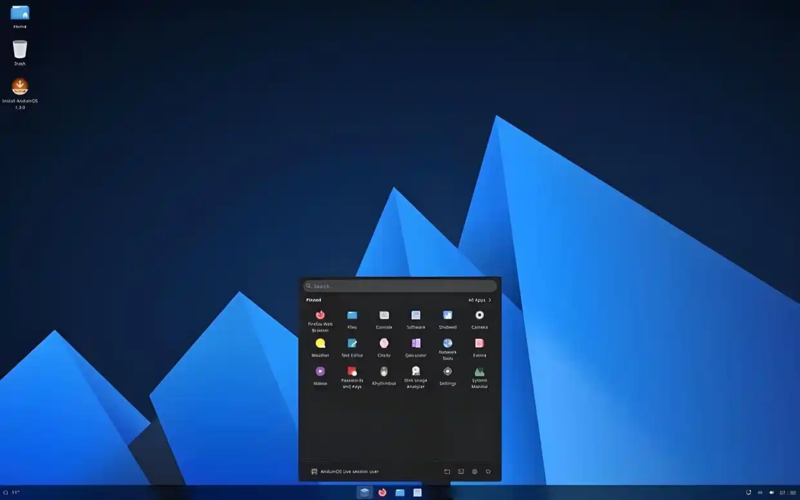
家里有老电脑的朋友 福音来了 换一个系统 丝滑好用不卡顿发表时间:2026-03-12 17:50 家里是不是有台十年前的旧电脑?装XP卡到鼠标都动不了,扔了可惜?其实 根本不用升级!今天教大家装 AnduinOS 系统,低配电脑直接复活,日常办公、追剧比新电脑还流畅! AnduinOS 的下载地址如下: AnduinOS官网: https://www.anduinos.com/ Quark网盘: https://pan.quark.cn/s/006cd2a2e8ce#/list/share 阿里云盘: https://www.alipan.com/s/d8ke97xphcs
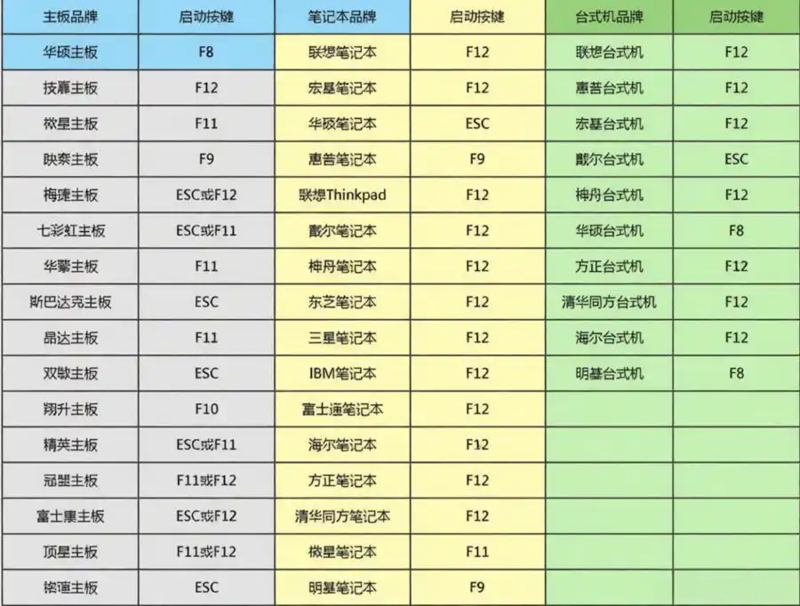
这系统到底有多神?老电脑秒变 "新机" AnduinOS系统有稳定、轻量化的优点,关键是操作界面和 Windows 几乎一模一样!纯新手拿到手就会用,不用学新操作。官网:Documentation - AnduinOS Documentation 最绝的是硬件要求低到离谱: 处理器双核就够(十年前的旧电脑随便达标) 内存 2G 能跑,4G 更流畅(老电脑标配都能满足) 硬盘 20G 空间,U 盘也能装(不用格式化原有数据) 现在全球用户已经破千万,DistroWatch 排行榜霸榜一年,口碑比 Win11 还好! 安装教程,跟着做就会! 准备工具(3 样东西家里都有) 2G 以上空 U 盘(旧的也行) AnduinOS 镜像文件 Rufus 写盘工具(超小,1 分钟下载) 制作启动盘(比复制文件还简单) ① 打开 Rufus,选 “镜像文件”→导入 AnduinOS 镜像 ② 设备选你的 U 盘,其他默认,点 “开始” ③ 等 2 分钟,启动盘做好(中途别拔 U 盘) 电脑安装(开机按 1 个键就行) ① 插 U 盘,开机狂按 F2/F12/Del(不同品牌按的键不同,开机界面有提示)不知道怎么进U盘,可以留言私信,老师告诉你是哪个键! ② BIOS 里选 U 盘启动,保存重启 ③ 进安装界面后:选中文→拼音输入法→勾选 “安装第三方软件”→选 “清除磁盘安装”→设用户名→等 2 分钟重启 注意:重启时拔 U 盘,第一次进系统右键调分辨率,自动适配屏幕,搞定! 用起来比Windows还爽!这 3 个功能绝了 界面一模一样: 底部任务栏、文件管理器、开始菜单,跟 Windows 没区别,老人小孩都会用 软件一键装: 浏览器、视频播放器、办公软件自带,冷门格式视频直接播,不用装解码器 流畅到飞起: 2G 内存开 10 个网页不卡,看 4K 视频 CPU 占用不到 30%,旧电脑像换了新主板 最后说句大实话: 如果你不是重度游戏玩家,也不用专业 Windows 软件,AnduinOS 真能让旧电脑继续用下去!现在资源包和安装工具我都整理好了 —— 安装遇到问题随时问,别让家里的旧电脑再吃灰啦~
以下是详细安装教程及软件安装指南 下载系统镜像 访问 AnduinOS 官网 https://www.anduinos.com 下载最新版本的 ISO 镜像文件(当前常见版本为 1.4)。 准备安装介质 U 盘一个。 工具推荐:Rufus 或 balenaEtcher。 打开工具,选择下载好的镜像,写入 U 盘(此操作会清除 U 盘数据,请提前备份)。 检查硬件兼容性 最低配置:2 核 CPU、4GB 内存、20GB 磁盘空间。 推荐配置:i5 及以上、8GB+ 内存、SSD 硬盘。 十年内的电脑基本均可流畅运行。 二、安装系统步骤 设置 BIOS 启动项 重启电脑,按下 F2/F10/F12/Delete 键进入 BIOS。 将 U 盘设为第一启动项。 关闭 Secure Boot(安全启动),部分机型还需开启 CSM 兼容模式。 启动安装程序 插入 U 盘,重启电脑,进入 AnduinOS 试用桌面。 双击桌面上的【安装 AnduinOS】图标开始安装。 安装向导操作 选择语言:【中文(简体)】→ 继续。 键盘布局:选择【Chinese】→ 继续。 勾选【为图形或无线硬件,以及其他媒体格式安装第三方软件】→ 继续。 分区选项:选择【清除整个磁盘并安装 AnduinOS】(注意:此操作会清空硬盘数据!)→ 现在安装。 设置位置、用户名、密码等信息,点击继续,等待安装完成。 完成安装 安装结束后点击【现在重启】。 出现英文提示时拔掉 U 盘,按回车进入新系统。 三、安装后配置建议 系统更新 打开终端,执行以下命令更新软件包列表并升级系统: bash Copy Code sudo apt update && sudo apt upgrade -y 更换软件源(可选) 为提升下载速度,可切换为国内镜像源(如阿里云、清华源),具体操作可在系统设置中完成。 安装输入法 推荐安装 Fcitx5 + Rime 中文输入法,支持拼音、五笔等常用输入方式。 安装常用软件 浏览器:Firefox(默认)、Chrome(可手动安装)。 办公:LibreOffice 或在线使用 OnlyOffice。 多媒体:VLC 播放器、Spotify(通过 Flatpak 安装)。 软件安装方式:优先使用 Flatpak,避免 Snap(AnduinOS 已移除 Snap)。 启用远程访问(进阶) SSH:默认已安装,可通过 ip a 查看 IP,从其他设备 SSH 登录。 RDP:安装 xrdp 服务,Windows 用户可使用“远程桌面连接”直接访问。 VNC:安装 TigerVNC 并配置,实现图形化远程控制。 安装 Docker(开发者适用) 卸载旧版本(如有): bash Copy Code sudo yum remove docker docker-engine 添加阿里云 Docker 仓库并安装: bash Copy Code sudo yum-config-manager --add-repo http://mirrors.aliyun.com/docker-ce/linux/centos/docker-ce.repo sudo yum install docker-ce docker-ce-cli containerd.io
启动并设置开机自启: bash Copy Code sudo systemctl start docker && sudo systemctl enable docker |